Connexion de votre AdminConsult sur site
Ce guide est destiné à votre équipe informatique. Il décrit comment permettre à Dytto d'accéder en toute sécurité à l'API de votre AdminConsult sur site (Syneton/Visma) en installant un connecteur léger sur un serveur au sein de votre réseau.
Comment cela fonctionne
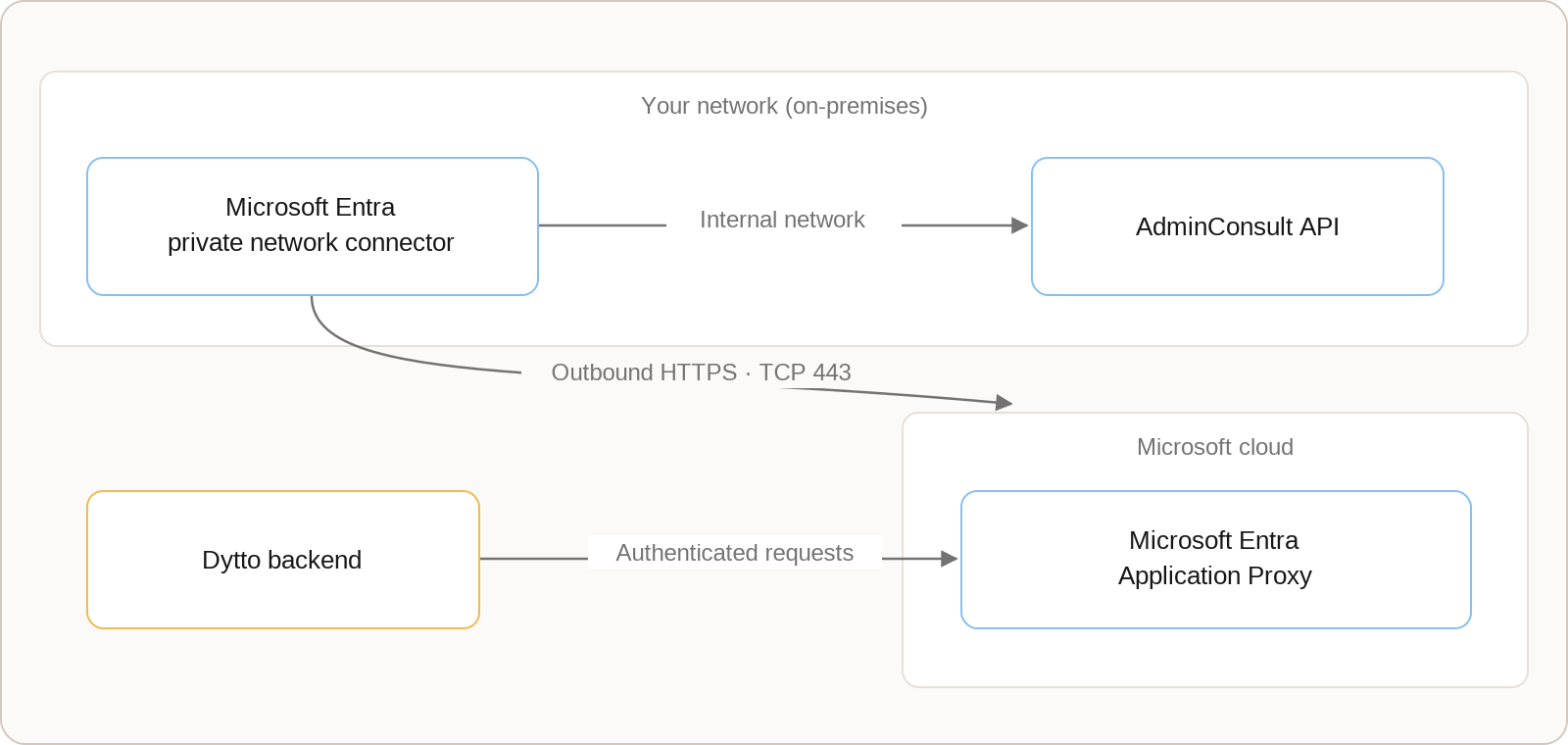
Vous installez un connecteur sur un serveur Windows au sein de votre réseau.
Le connecteur initie des connexions HTTPS (port 443) sortantes uniquement vers Microsoft. Il établit la liaison vers l'extérieur ; aucune connectivité entrante n'est requise.
Dytto accède à votre API AdminConsult via ce canal sortant.
Implications en matière de sécurité
Aucune règle de pare-feu entrante. Vous n'ouvrez aucun port vers Internet.
Aucun VPN ni aucune adresse IP publique ne sont requis sur votre serveur AdminConsult.
Trafic sortant uniquement. Le connecteur doit simplement pouvoir joindre les points de terminaison Microsoft sur le port TCP 443.
L'accès peut être révoqué à tout moment en désinstallant le connecteur.
Prérequis
Exigence | Détail |
|---|---|
Windows Server | 2016 ou version ultérieure, 2 vCPU / 8 Go de RAM (minimum requis pour le connecteur Microsoft) |
Accès réseau | Le serveur doit pouvoir joindre votre API AdminConsult (par ex. |
Accès sortant | TCP 443 vers |
TLS | TLS 1.2 activé |
Fourni par Dytto | Un jeton d'accès à courte durée de validité, généré lorsque vous êtes prêt à procéder |
Le connecteur peut partager un serveur avec d'autres charges de travail, mais une machine virtuelle dédiée constitue le modèle de déploiement le plus simple. Ne l'installez pas sur une machine exécutant déjà un autre connecteur Entra ou Azure AD.
Étapes de configuration
1. Préparer le serveur
Vérifiez que le serveur peut joindre votre API AdminConsult (par exemple, ouvrez l'URL de base de l'API dans un navigateur ou utilisez
Invoke-WebRequestdepuis ce serveur).Confirmez que le trafic sortant sur le port TCP 443 est autorisé vers
downloads.dytto.aiet les points de terminaison Microsoft listés ci-dessus.Assurez-vous que TLS 1.2 est activé (activé par défaut sur les versions actuelles de Windows Server).
2. Obtenir le jeton d'accès auprès de Dytto
Dytto génère un jeton d'accès à courte durée de validité, valable environ 60 à 90 minutes, et vous le transmet via un canal sécurisé. Ne le demandez que lorsque le serveur est prêt pour l'installation. Si le jeton expire, demandez à Dytto d'en générer un nouveau.
3. Télécharger, installer et enregistrer le connecteur
Ouvrez Windows PowerShell en tant qu'administrateur sur le serveur du connecteur. Téléchargez le script d'installation préconfiguré de Dytto :
Enregistrez le jeton d'accès généré par Dytto sous C:\token.txt. Le fichier ne doit contenir que le jeton, sans guillemets ni texte explicatif. Exécutez ensuite :
Le script est préconfiguré pour Dytto ; aucun ID de locataire (Tenant ID) ni paramètre de connecteur n'est requis. Il télécharge le connecteur Microsoft actuel, l'installe, l'enregistre, vérifie les services Windows et supprime C:\token.txt une fois l'opération réussie.
L'installation est automatisée. Une fois terminée, les services Windows Microsoft Entra private network connector et Microsoft Entra private network connector updater doivent tous deux être à l'état En cours d'exécution (Running).
4. Fournir à Dytto l'adresse de votre API AdminConsult
Transmettez-nous l'URL interne vers laquelle le connecteur doit transférer les requêtes, par exemple http://adminconsult.internal:8731/. Dytto configure le routage de son côté ; aucune action supplémentaire n'est requise de la part de votre équipe.
5. Confirmation
Dytto valide la connexion de bout en bout et vous avertit dès qu'elle est active. La mise en service est alors terminée.
Vérification de l'installation
Services. Ouvrez Services et confirmez que les deux services Microsoft Entra private network connector indiquent l'état En cours d'exécution (Running).
État du connecteur. Dytto surveille l'état du connecteur de son côté et vous alertera en cas de problème.
Dépannage
Symptôme | Cause probable | Solution |
|---|---|---|
Échec du téléchargement du script |
| Autorisez le trafic sortant TCP 443 vers |
L'enregistrement échoue immédiatement | Jeton d'accès expiré (plus de 90 minutes environ) | Supprimez |
Jeton non valide | Le jeton a été copié avec des guillemets, des espaces ou un autre texte | Enregistrez uniquement le jeton exact généré par Dytto dans |
Les services ne sont pas en cours d'exécution | Points de terminaison Microsoft bloqués | Autorisez le trafic sortant 80/443 vers les points de terminaison Microsoft ci-dessus ; vérifiez le proxy et le pare-feu |
Le connecteur s'installe mais Dytto ne parvient pas à joindre AdminConsult | Le serveur ne peut pas joindre l'API, ou l'URL interne est incorrecte | Vérifiez que le serveur peut joindre l'API AdminConsult ; confirmez à nouveau l'URL interne avec Dytto |
Révocation de l'accès
Désinstallez le Microsoft Entra private network connector du serveur (via Ajout/Suppression de programmes, ou l'option de désinstallation du programme d'installation). L'accès est révoqué immédiatement.
Confidentialité et périmètre
Le connecteur ne relaie que les requêtes que Dytto effectue vers l'URL spécifique de l'API AdminConsult que vous fournissez. Il ne s'agit pas d'un tunnel général vers votre réseau.
Tout le trafic est chiffré via TLS. Dytto authentifie chaque requête.
Contactez votre représentant Dytto, ou support@dytto.ai, pour obtenir l'accord de confidentialité (NDA) / de traitement des données (DPA) signé ainsi que le questionnaire de sécurité.